
Berry‑AI
sul tuo PC
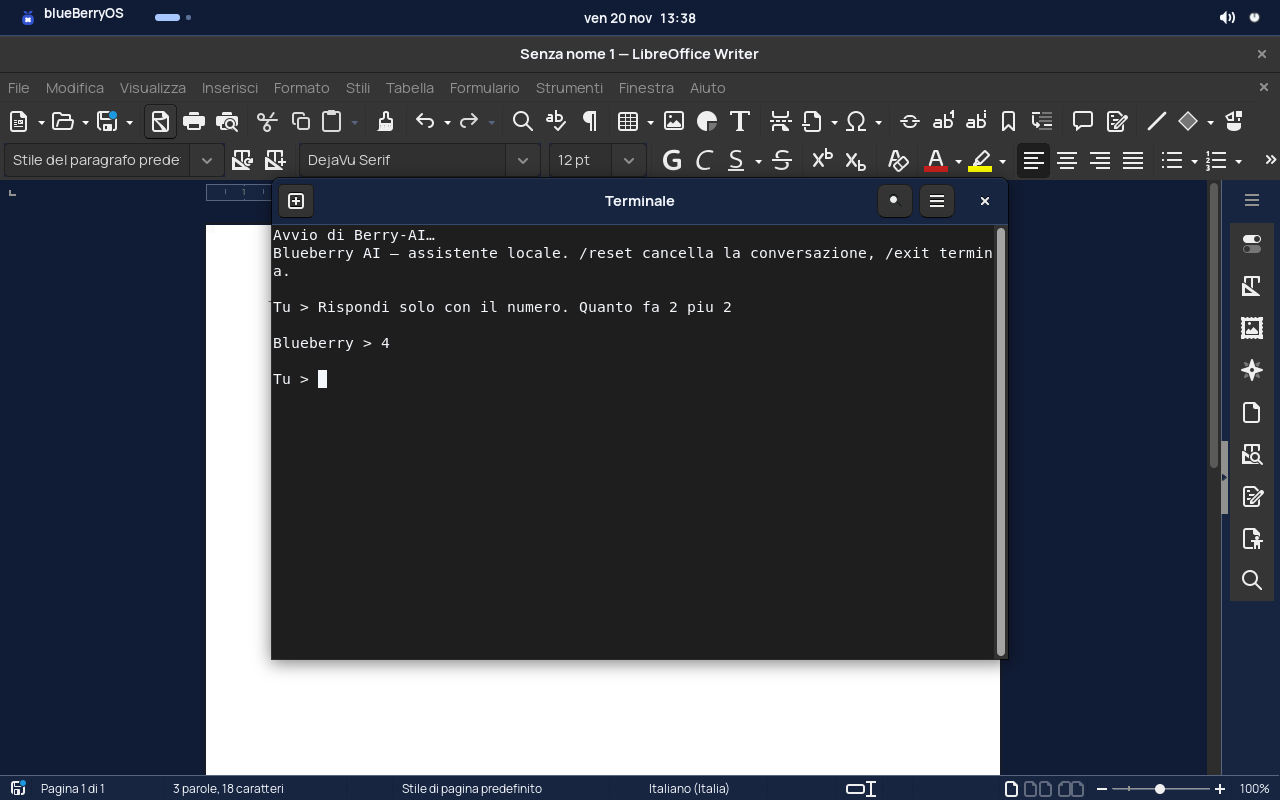
Spiega un avviso, riordina appunti o prepara una prima bozza. Apri Berry‑AI da GNOME e scrivi nel terminale. L’elaborazione avviene sul computer.

Il modello incluso in Boreale
Qwen2.5-1.5B-Instruct
È un modello linguistico per la generazione di testo, fornito in formato GGUF con quantizzazione Q4_K_M. La quantizzazione riduce lo spazio occupato dai pesi. Il file da 1,12 GB è già nella ISO e funziona con il motore llama.cpp b12244 su CPU.
Leggi la scheda Qwen- Formato
- GGUF · Q4_K_M
- Contesto configurato
- 4.096 token
- Elaborazione
- CPU · un’interazione alla volta
- Licenza del modello
- Apache 2.0
La prima conversazione
- Apri Berry‑AI dal menu blueBerryOS. Attendi il prompt
Tu >. - Scrivi cosa vuoi ottenere e aggiungi il passaggio da spiegare sulla stessa riga. Invio manda la richiesta. Per testi lunghi lavora per estratti brevi.
- Verifica nomi, date e indicazioni tecniche prima di usare la risposta. Digita
/resetper svuotare la conversazione o/exitper chiudere la chat.
La chat tiene i messaggi in memoria e li invia al servizio locale su 127.0.0.1:8080. Salva a parte le risposte che vuoi conservare.
Avvia o arresta il motore da terminale
blueberry-ai --start-servicesystemctl --user stop blueberry-ai.serviceIn caso di problemi durante il caricamento, leggi i messaggi del servizio.
journalctl --user -u blueberry-ai.service -n 40 --no-pagerTre richieste da provare
Scegli un esempio e copia la richiesta in Berry‑AI. Sul sito leggi una risposta predefinita.
Richiesta
Metti in ordine questi appunti: pagare la bolletta, prenotare il treno, archiviare la ricevuta. Crea una lista di tre voci.
Risposta di esempio
Paga la bolletta. Prenota il treno. Archivia la ricevuta.
Berry‑AI per chi scrive codice
Incolla una funzione breve e spiega che risultato ti serve. Puoi chiedere una spiegazione, casi limite, una bozza di modifica o test unitari. La chat lavora sul testo che le dai e restituisce una risposta da verificare nel tuo ambiente di sviluppo.
Per un progetto grande, lavora su uno snippet alla volta e specifica linguaggio, versione e comportamento previsto. Rimuovi token e credenziali dai frammenti.
Esempio da copiare in Berry‑AI
Scrivi tre test con unittest per la funzione Python def normalizza(nome): return nome.strip().lower(). Copri spazi ai bordi, maiuscole e stringa vuota. Spiega cosa verifica ogni test.
Come installare un altro modello GGUF
Usa il motore già incluso in Boreale. La configurazione si applica al tuo account e il modello originale rimane disponibile per il ripristino.
1. Scarica il file GGUF
Scegli un modello Instruct in un unico file GGUF, compatibile con llama.cpp b12244. Controlla licenza, hash e requisiti sulla scheda dell’autore. Per una prova con un file più piccolo puoi scegliere Qwen2.5-0.5B-Instruct Q4_K_M. Salva il file come modello.gguf nella cartella Scaricati. Scheda del modello da 0,5B
download="$(xdg-user-dir DOWNLOAD)/modello.gguf"
models="$HOME/.local/share/berry-ai/modelli"
mkdir -p "$models"
cp -i -- "$download" "$models/modello.gguf"
sha256sum "$models/modello.gguf"
Confronta il risultato di sha256sum con l’impronta indicata dal distributore, se disponibile. Il file su disco è solo una parte della memoria necessaria in esecuzione.
2. Selezionalo nel servizio
Chiudi la chat con /exit e incolla il blocco in Terminale, come utente normale. Se il file di configurazione esiste già, rivedilo prima di ripetere questa procedura.
unit="$HOME/.config/systemd/user/blueberry-ai.service.d"
mkdir -p "$unit"
test -f "$HOME/.local/share/berry-ai/modelli/modello.gguf" && (
  set -C
  cat > "$unit/90-modello-locale.conf" <<'CONF'
[Service]
ExecStart=
ExecStart=/usr/lib/blueberry/llama/llama-server --model "%h/.local/share/berry-ai/modelli/modello.gguf" --host 127.0.0.1 --port 8080 --ctx-size 4096 --parallel 1 --n-gpu-layers 0 --offline --cors-origins localhost --no-webui --no-agent
CONF
) && systemctl --user daemon-reload &&
systemctl --user restart blueberry-ai.service
3. Verifica la risposta
Quando il motore ha finito di caricare il file, riapri Berry‑AI e prova una domanda breve. Se il caricamento non termina, consulta il journal e verifica il formato, lo spazio su disco e la RAM.
curl --noproxy '*' -fsS http://127.0.0.1:8080/health
journalctl --user -u blueberry-ai.service -n 40 --no-pager
Torna al modello Boreale
Rimuovi il file di configurazione creato al punto 2. Il servizio riprende il modello fornito dalla distribuzione.
rm -f -- "$HOME/.config/systemd/user/blueberry-ai.service.d/90-modello-locale.conf"
systemctl --user daemon-reload
systemctl --user restart blueberry-ai.service
Release llama.cpp b12244 · Fonti e impronte incluse nella ISO