
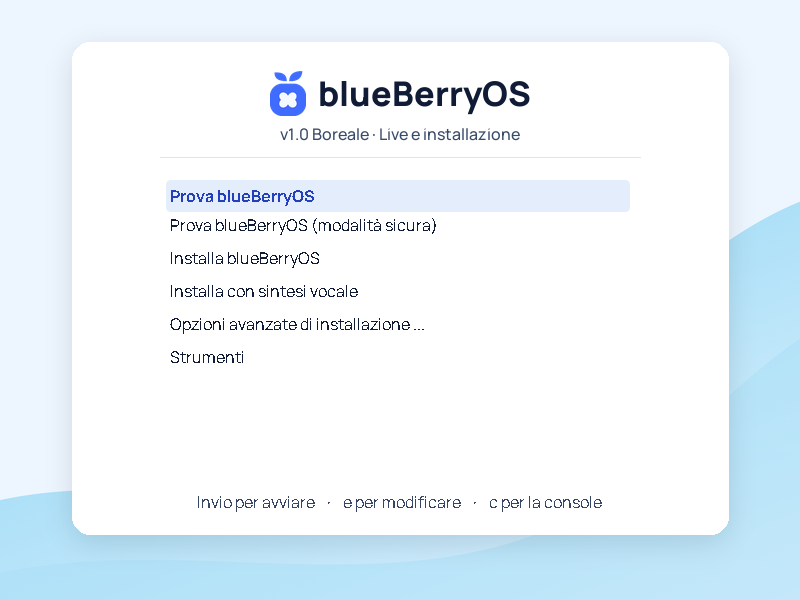
Prova in modalità live
Scegli Prova blueBerryOS. Entri in GNOME dalla chiavetta, puoi aprire le app, provare Berry‑AI e verificare rete, schermo e periferiche prima di installare.
L’immagine AMD64 riunisce Debian 13, GNOME, la suite LibreOffice, Thunderbird, Berry‑AI e gli strumenti di sicurezza di Boreale.
Usa la ISO per provare Boreale da chiavetta o in una VM, oppure per avviare l’installer grafico.
756f05c43ece5266e0fd7d4869751a61d44db935d1a24c2f11a78afd901be4c6In VirtualBox su un PC Intel o AMD a 64 bit, scegli Importa appliance e apri il file OVA. Avvia la VM e seleziona Prova blueBerryOS per entrare nel desktop live. Puoi anche provare l’installer usando il disco virtuale vuoto incluso.
c07134cc7d14ad26d344508ea1ab41a4ebca59f50ad3894431afb1b3209e18aeAvvia un PC AMD64 da una chiavetta preparata con la ISO oppure collega l’immagine a una VM. Dal menu di Boreale puoi iniziare in due modi.
Scegli Prova blueBerryOS. Entri in GNOME dalla chiavetta, puoi aprire le app, provare Berry‑AI e verificare rete, schermo e periferiche prima di installare.
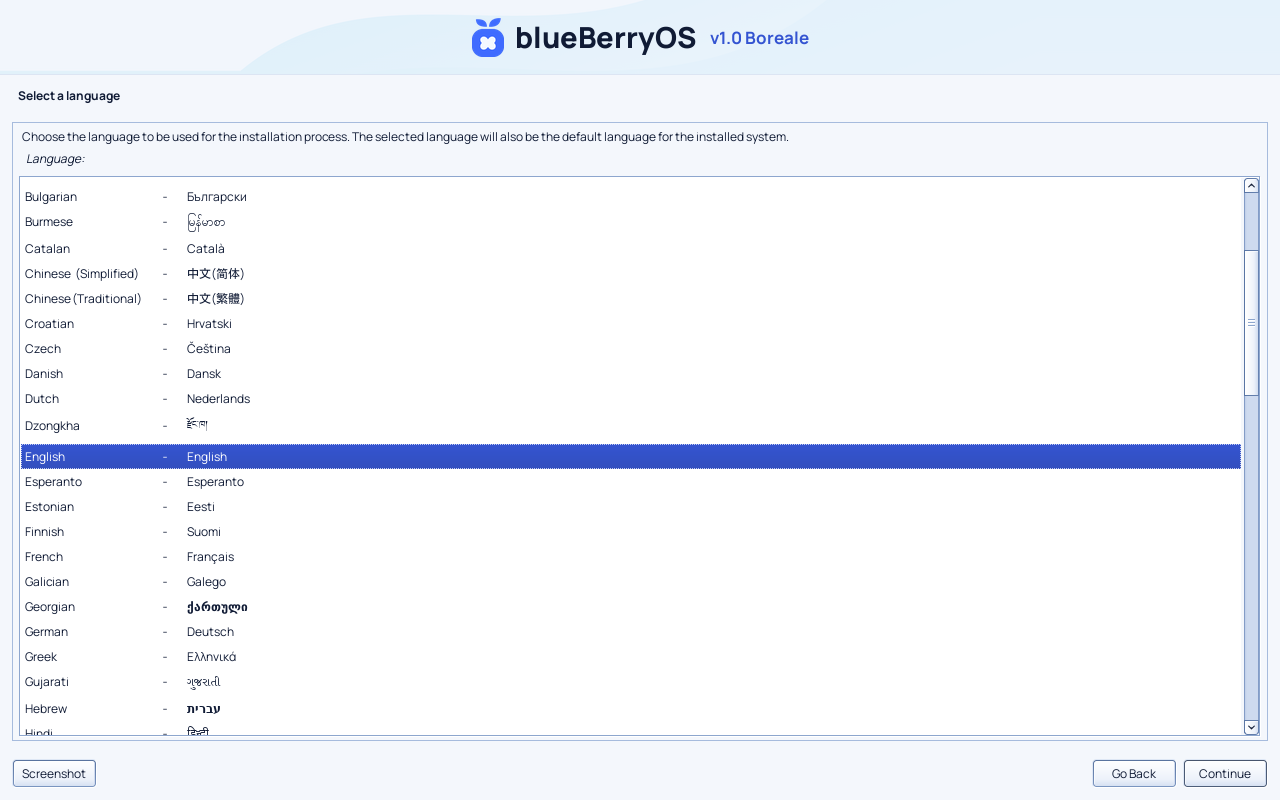
Scegli Installa blueBerryOS per avviare l’installer grafico offline. Verifica il disco di destinazione prima di confermare le partizioni. Al primo avvio puoi collegarti dalle impostazioni di rete di GNOME.
In Boreale v1.0 l’installer grafico parte dal menu di avvio. Se sei già nella live, salva il lavoro su un supporto persistente, lascia collegata la chiavetta o la ISO e riavvia da Terminale.
sudo systemctl rebootAl riavvio, torna al menu della chiavetta o della ISO e seleziona Installa blueBerryOS.
Metti l’immagine e il relativo checksum nella stessa cartella. In un terminale Linux aperto in quella cartella, esegui il comando per il formato che hai scaricato.
sha256sum -c SHA256SUMSsha256sum -c blueberryos-v1.0-boreale-live-virtualbox-amd64.ova.sha256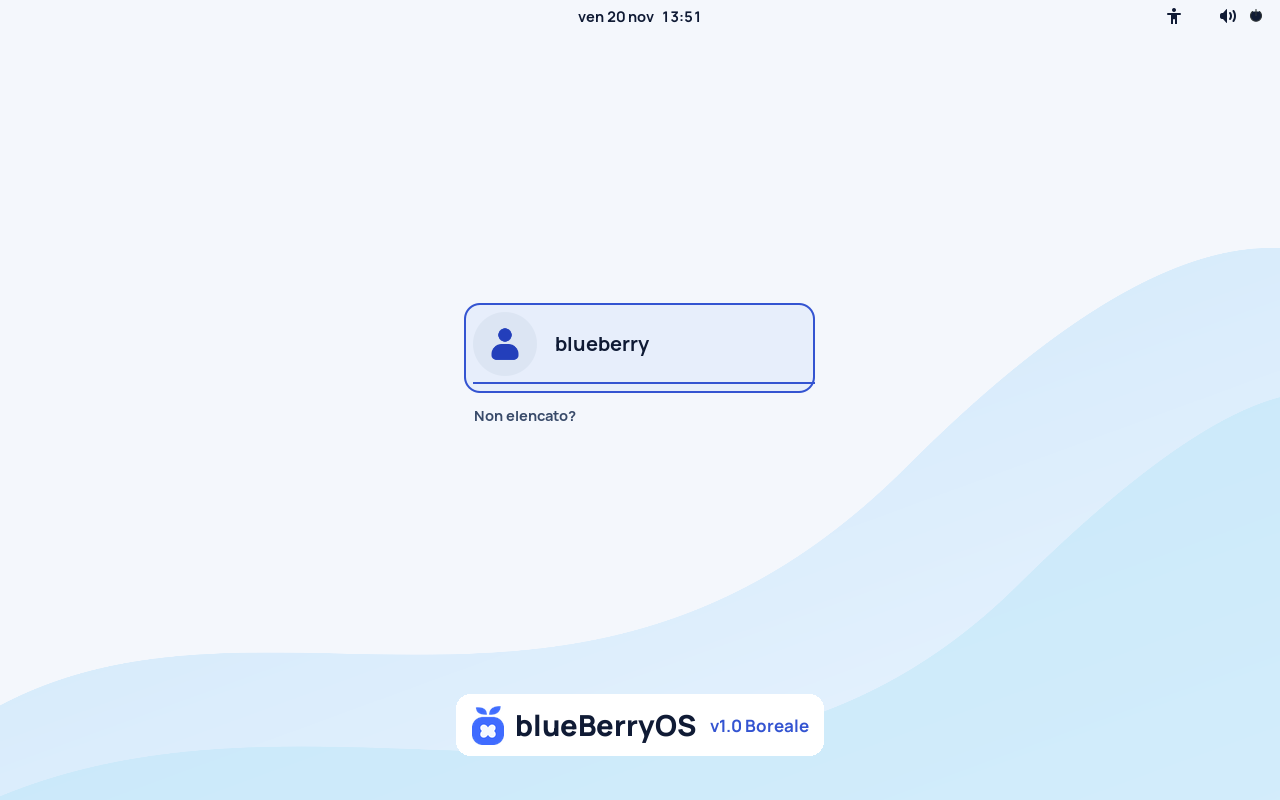
Il Sigillo, gli sfondi Ice e Night e il set di icone della distribuzione.