
Berry Store
Installa e aggiorna le app ufficiali di blueBerryOS. Con Berry Store 1.2.0 puoi anche richiedere l’accesso al catalogo Enterprise e sbloccarlo con un codice.
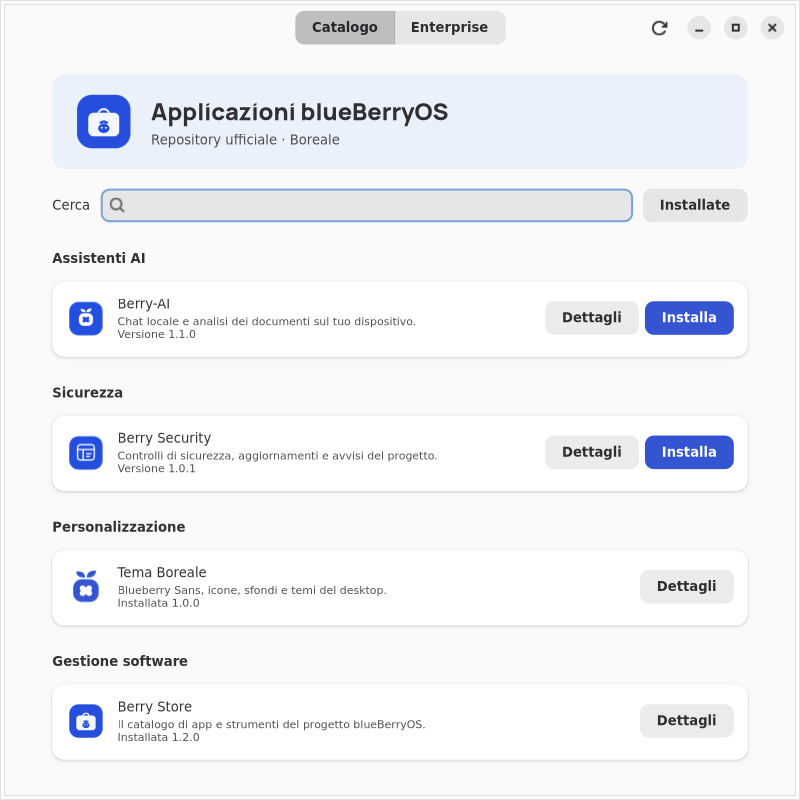
Le novità della 1.2.0
La nuova scheda Enterprise permette di richiedere l’accesso e attivare il repository APT privato con il codice ricevuto dal progetto.
- Catalogo per categoria. Assistenti AI, Sicurezza, Personalizzazione e Gestione software, con ricerca e filtro per le app installate.
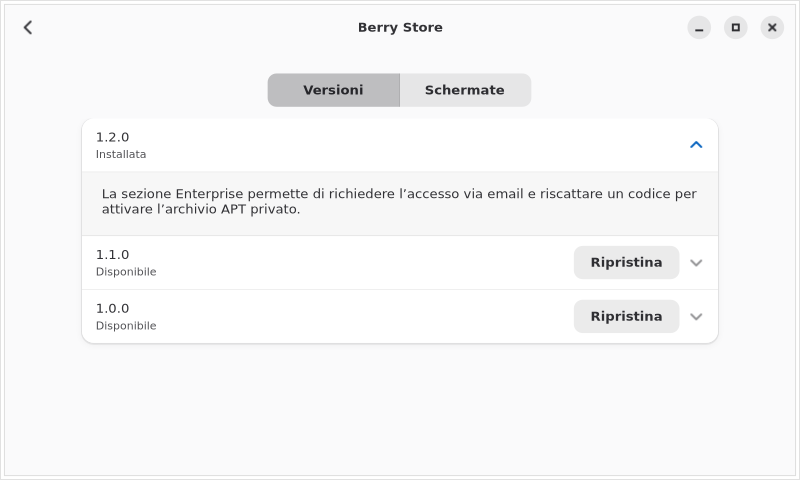
- Cronologia dei rilasci. Apri Dettagli → Versioni per confrontare le novità, la versione installata e quelle disponibili.
- Versioni precedenti. Scegli Ripristina accanto a una versione ancora disponibile nell’archivio APT e conferma l’operazione.
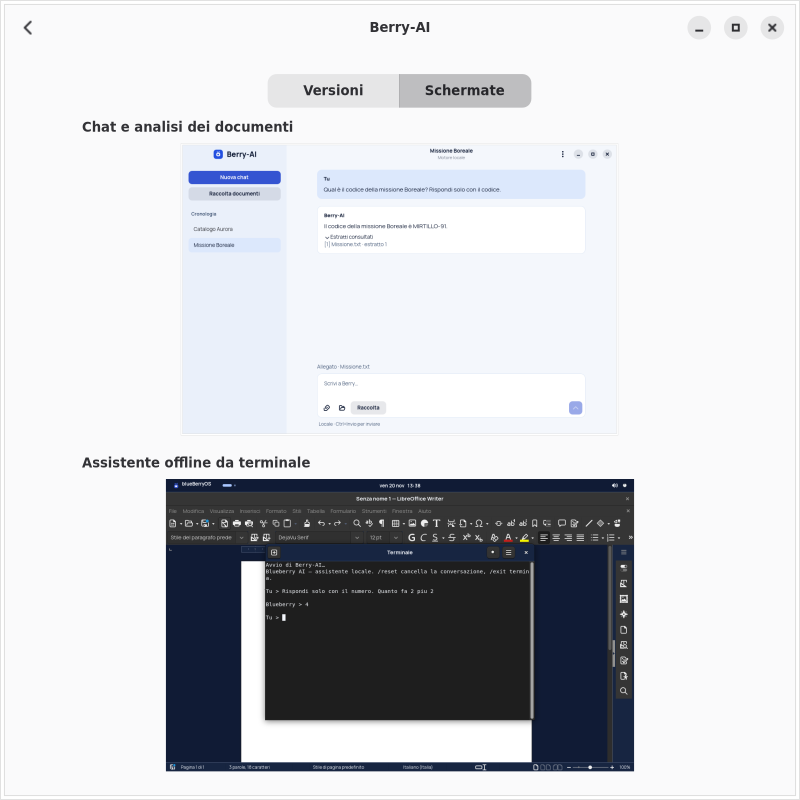
Le schermate delle app
Ogni scheda del catalogo mostra due schermate. Nella scheda di Berry‑AI puoi vedere la chat con un documento allegato e l’assistente in uso da terminale.
Installa o aggiorna con APT
Su Boreale per AMD64 e ARM64, esegui i comandi nel Terminale. Il repository ufficiale di blueBerryOS deve essere già configurato.
Prima installazione
sudo apt update
sudo apt install blueberry-berry-store/boreale
Al termine apri Berry Store dal menu Applicazioni.
Aggiorna alla 1.2.0
sudo apt update
sudo apt install --only-upgrade blueberry-berry-store
Se Berry Store è già aperto, riaprilo dopo l’aggiornamento.
Accesso Enterprise
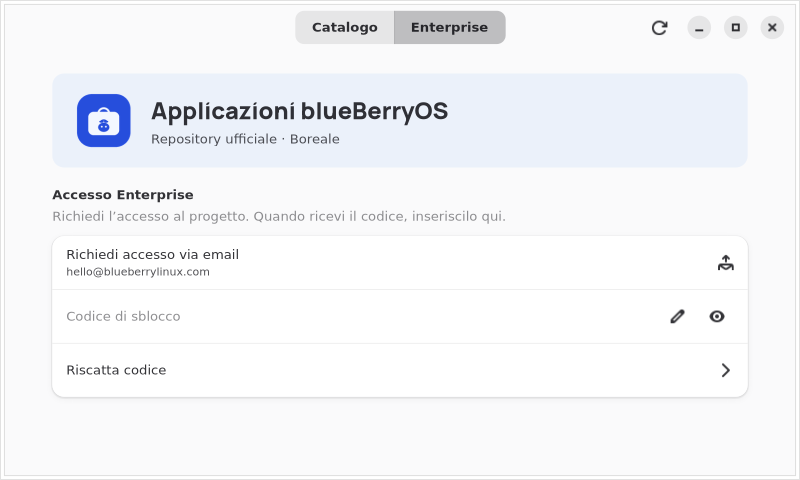
Con un codice di sblocco puoi collegare a Berry Store il repository APT privato di blueBerryOS e installare i pacchetti Enterprise disponibili.
- Richiedi l’accesso. Apri Enterprise → Richiedi accesso via email in Berry Store oppure scrivi a hello@blueberrylinux.com.
- Attendi il codice. Se la richiesta viene approvata, riceverai via email un codice da usare su un computer.
- Riscatta il codice. Nella scheda Enterprise, incollalo in Codice di sblocco e scegli Riscatta codice. Conferma l’autorizzazione del sistema per configurare APT e caricare il catalogo.
Proponi un’app per Berry Store
Gli sviluppatori esterni possono inviare il codice sorgente o un pacchetto .deb da valutare per l’archivio APT di Boreale.
Requisiti
- Indica la compatibilità con Boreale, le dipendenze e le architetture provate tra AMD64 e ARM64. Usa
allper i pacchetti indipendenti dall’architettura. - Allega la licenza o l’autorizzazione a ridistribuire il programma, comprese le risorse che vuoi includere.
- Per un
.deb, compila i campiPackage,Version,Architecture,MaintainereDescription. Dichiara le dipendenze inDependsquando servono.
Che cosa inviare
- Sorgenti. Condividi il link al repository Git con il tag o il commit da valutare, le istruzioni di compilazione e le prove eseguite.
- Pacchetto
.deb. Condividi un link scaricabile per ciascuna architettura, il checksum SHA‑256 e le informazioni su come hai costruito il pacchetto. - Scheda dello Store. Includi nome dell’app, autore, descrizione, categoria, icona, schermate e novità della versione.
Invia la proposta
Scrivi a hello@blueberrylinux.com con i link e le informazioni richieste. Per i progetti riservati, concorda prima un canale di condivisione.
Il team verifica i materiali, prova installazione e aggiornamenti su Boreale e pubblica i pacchetti approvati nell’archivio APT firmato.